核心理念: 拒绝臃肿的 GUI 客户端,拒绝浏览器的下载沙盒限制。让极客工具回归“静默、高效、安全、高度可配”的本质。
📌 项目背景与痛点
在日常查阅资料、技术学习或流媒体浏览时,我们经常需要将网页中的音视频资源离线保存下来。市面上常见的嗅探方案通常存在以下两难困境:
- 纯浏览器扩展(插件):
- 虽然“点击即下载”非常符合直觉,但受限于浏览器自身的沙盒权限限制,插件无法直接调用底层的原生多线程网络并发库;
- 面对复杂的流媒体签名、m3u8 分片合成或 DRM/格式转换,浏览器往往束手无策,大文件还极易导致标签页无响应崩溃。
- 独立桌面 GUI 下载器:
- 虽然底层集成了强大的下载引擎,但通常体积庞大、常驻后台耗费数百兆内存;
- 复制网页链接、切换窗口、等待解析、选择清晰度的交互流程极其割裂,打碎原有的浏览心流体验。
能不能兼得两者的优势——既保留浏览器插件“悬浮轻点”的丝滑,又拥有原生命令行下载引擎(yt-dlp + ffmpeg)的强悍性能与多线程能力,同时还不被丑陋常驻的界面打扰?
带着这股极客执念,我设计并开发了 MediaHunter(媒体猎手)。
📸 运行效果演示 (Showcase)
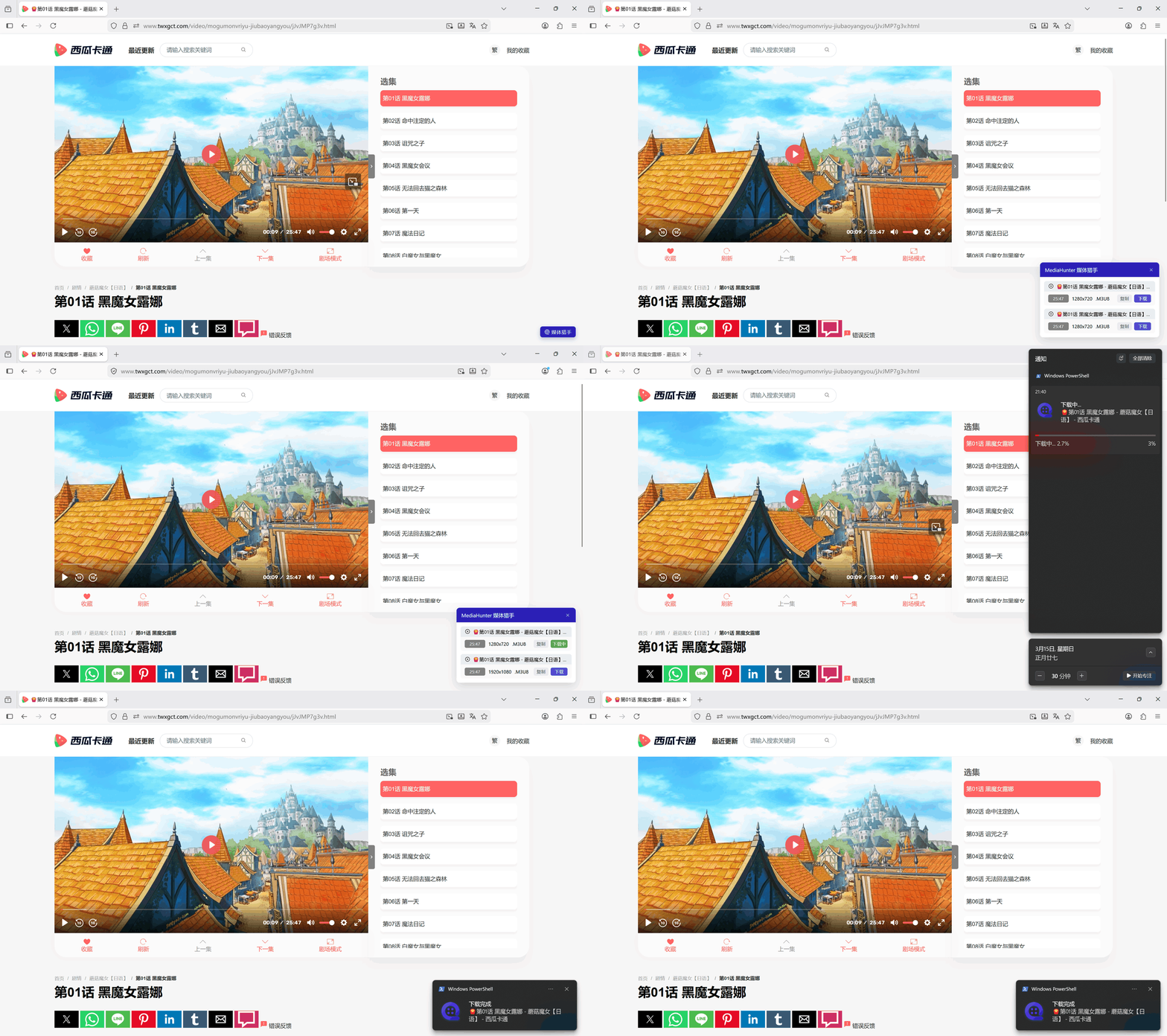
以下是 MediaHunter 完整的工作流演示(悬浮按钮 ➔ 嗅探解析面板 ➔ 点击下载 ➔ 后台下载进度条 ➔ 提示下载完成):
💡 交互体验设计原则:
- 零打扰弱提醒:点击“下载”时,仅网页端悬浮胶囊状态微动变为“下载中”进行弱提醒,轻量不阻断浏览;
- 按需查看进度:可随时按下快捷键 Win + N 呼出 Windows 系统原生通知中心,查阅实时的下载进度条与速度;
- 关键节点强提醒:仅在下载完成或下载失败时,才会在桌面右下角弹出原生 Toast 横幅,点击即可直达保存目录。
🚀 架构设计:跳出沙盒的协同系统
MediaHunter 采用**“前端轻量感知 + 本地服务网关 + 原生系统通知”**的分布式微内核架构:
flowchart TD
    subgraph Browser ["🌐 1. 浏览器感知层 (Tampermonkey)"]
        direction LR
        P1["🎬 网页音视频播放页面"] -->|动态网络嗅探| P2["⚙️ 油猴核心脚本<br/>MediaHunter.user.js"]
        P2 -->|交互分发| P3["🎛️ 悬浮胶囊面板<br/>格式与清晰度选择"]
    end

    subgraph LocalGateway ["💻 2. 本地网关与加速引擎 (Local API)"]
        direction TB
        Server["🚀 本地轻量 API 网关<br/>(Server.ps1 / VBS 静默守护)"]
        Engine["⚡ 高速解析转码引擎<br/>yt-dlp + ffmpeg + deno"]
        Server <-->|管道调度 & 数据流监听| Engine
    end

    subgraph SystemUI ["🖥️ 3. Windows 原生系统反馈层"]
        direction LR
        ActionCenter["📋 操作中心通知<br/>(Win + N 实时进度流)"]
        Toast["🔔 原生 Toast 弹窗<br/>(完成/异常即时提醒)"]
    end

    P3 ==> |① 本地 HTTP API 指令派发| Server
    Server ==> |② WinRT 实时同步进度| ActionCenter
    Server ==> |③ WinRT 触发结果横幅| Toast
- 前端(Tampermonkey 油猴脚本):负责拦截并提取网页流媒体网络请求,智能匹配音视频流、封装格式与清晰度选项,渲染低干扰悬浮控件;
- 本地网关(Local API Server):在本地后台轻量静默运行(无任何命令行黑框常驻),接收前端分发的下载指令,调度
yt-dlp、ffmpeg及deno引擎执行多线程并发加速; - 系统反馈(Windows 原生 Toast 通知):直接接入 Windows 10/11 系统的操作中心(Action Center),告别简陋的第三方通知弹窗。
🌟 核心特性对照
| 维度 | 传统浏览器嗅探插件 | 独立桌面 GUI 下载软件 | MediaHunter (媒体猎手) |
|---|---|---|---|
| 内存与资源占用 | 标签页内存叠加,大文件易卡死 | 200MB ~ 500MB (常驻多进程) | < 15MB 静默运行,0 视觉干扰 |
| 下载引擎与性能 | 浏览器单线程 Fetch API | 依赖内置定制引擎 | 原生 yt-dlp + 多线程并发 + ffmpeg |
| 流媒体合成与解密 | 格式支持有限,转码困难 | 支持良好 | 内置 deno 解密引擎与全格式音视频合并 |
| 交互与进度通知 | 需频繁切换扩展气泡窗口 | 独立弹窗抢占焦点 | Windows 原生通知中心 (Win+N 随叫随到) |
📦 部署与快速上手指南
项目发布提供两种开箱即用包:
- 全能集成包 (
MediaHunter-Full.zip):推荐,开箱即用。内置集成了yt-dlp.exe、ffmpeg.exe/ffprobe.exe以及免安装的解密引擎deno.exe; - 纯净轻量包 (
MediaHunter-Lite.zip):体积小。仅包含核心网关脚本,自由复用系统已安装的全局环境。
第一步:启动本地静默网关
- 下载解压
MediaHunter-Full.zip至本地任意目录(例如D:\MediaHunter\); - 双击运行目录下的
StartServer.vbs,本地网关将以完全隐藏的窗口形式在后台启动就绪。
[!WARNING] > Windows 11 24H2 及以上系统的兼容性提示:
微软从 Windows 11 版本 24H2 (OS Build 26100 及以上) 开始默认将 VBScript 设为按需可选功能。如果您双击.vbs脚本无反应或报错,请前往 Windows “设置” -> “系统” -> “可选功能” 中搜索并安装 “VBScript”。
第二步:安装油猴脚本
- 确保浏览器已安装 Tampermonkey (油猴) 插件;
- 在油猴仪表盘中点击“添加新脚本”,导入项目中的
MediaHunter.user.js代码并保存; - 刷新任意视频网站,页面右下角将呈现紫色的 「媒体猎手」 悬浮按钮,点击即可呼出嗅探面板一键极速下载!
⚙️ 核心配置调优指南
在解压目录中的 yt-dlp.conf 与 Server.ps1 内,提供了丰富的极客调优项:
- 并发下载线程:支持自由指定
--concurrent-fragments加速流媒体分片拉取; - 代理支持:无缝配置全局 HTTP/SOCKS5 代理端口,海外流媒体秒速拉取;
- 存储路径:默认保存至系统的“下载 (Downloads)”目录,支持在配置中灵活指定专属媒体库分区。
🛠️ 常见问题与日志诊断 (FAQ)
- Q:网页端点击下载后提示无法连接本地网关?
A:请检查StartServer.vbs是否已运行。可在任务管理器中查看是否存在powershell.exe正在监听默认的本地回环接口(127.0.0.1)。 - Q:为什么没有弹出下载进度?
A:MediaHunter 遵循“弱提醒”原则,下载中请按 Win + N 在系统通知中心查看;只有下载完成或失败时才会主动弹出横幅。
获取源码与项目地址
完整项目源码、脚本与 Releases 安装包已在 GitHub 开源,欢迎体验与贡献:
👉 GitHub 仓库:yudong2ao/MediaHunter
bash
git clone https://github.com/yudong2ao/MediaHunter.git